💡 [AI Automation for Freelancers & Agencies Series]
এটি সোলো ফ্রিল্যান্সার এবং এজেন্সি ওনারদের জন্য একটি ৪ পর্বের এআই অটোমেশন সিরিজ। এখানে আমরা দেখব কীভাবে Make.com, Zapier এবং AI APIs ব্যবহার করে আপনার ব্যাক-অফিস অ্যাডমিন পেইন কমানো যায় এবং আউটরিচ প্রসেস অটোমেট করা যায়।
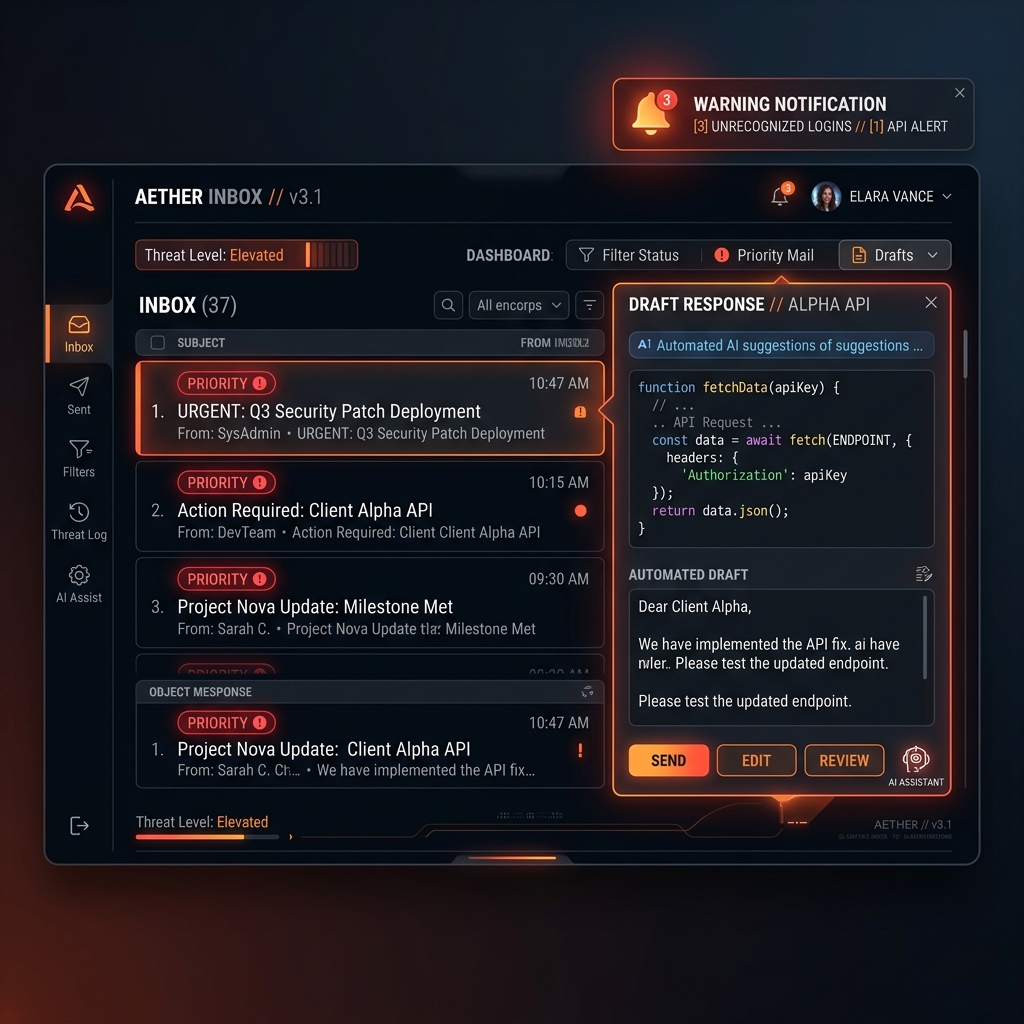
ইনবক্স জ্যাম হয়ে যাওয়া ফ্রিল্যান্সার এবং এজেন্সি ওনারদের একটি নিত্যদিনের সমস্যা।
রোজ সকালে উঠে ইমেইল খোলা মানেই ১০০টি অপ্রয়োজনীয় নোটিফিকেশন আর প্রমোশনাল মেইলের ভিড়ে আসল ক্লায়েন্টের ইমেইল হারিয়ে ফেলা।
অথচ কোনো ইম্পর্ট্যান্ট ক্লায়েন্ট যখন আপনাকে কাজের জন্য মেসেজ দেয়, তখন দ্রুত রিপ্লাই দেওয়াটাই ডিল ক্লোজ করার সবচেয়ে বড় ফ্যাক্টর।
আজকে আমরা এই সিরিজের শেষ পর্বে দেখব কীভাবে আপনার জিমেইল (Gmail) বা আউটলুক (Outlook)-এর সাথে এআই কানেক্ট করে আপনার ইনবক্স ফিল্টার করবেন, ইম্পর্ট্যান্ট ইমেইল চিহ্নিত করে ফোনে নোটিফিকেশন পাঠাবেন এবং অটোমেটিক ড্রাফট রিপ্লাই রেডি করে রাখবেন।
১. লুপ হোল: রেডিমেড অটো-রিপ্লাইয়ের বিরক্তিকর স্বভাব
আমরা অনেকেই জিমেইলের ডিফল্ট অটো-রেসপন্ডার (Out of Office) অন করে রাখি। কিন্তু ক্লায়েন্ট যখন প্রিসাইজ প্রজেক্ট প্রপোজাল নিয়ে আসে, তখন এরকম জেনেরিক রোবোটিক রিপ্লাই দেখলে তারা বিরক্ত হয়।
আমাদের এমন একটি সিস্টেম দরকার যা প্রতিটি ইনকামিং ইমেইলের কনটেক্সট বুঝবে এবং আপনার পূর্ববর্তী কাজের স্যাম্পল ও প্রাইসিং আইডিয়ার সাথে ম্যাচ করে একদম ইউনিক ও পার্সোনালাইজড খসড়া (Draft) উত্তর লিখে রাখবে।
২. এআই ইনবক্স ম্যানেজার আর্কিটেকচার
আমাদের অটোমেটেড ইনবক্স অ্যাসিস্ট্যান্ট তৈরি করার জন্য আমরা এই সেটআপটি ব্যবহার করব:
- Inbox Trigger: Gmail or Outlook (Watch New Emails মডিউল)।
- Context Database: Notion DB or Text file containing your Service list, Portfolio links, and Pricing।
- AI Classifier & Writer: OpenAI GPT-4o (যা মেইলটি স্ক্যান করবে, ক্লাসিফাই করবে এবং ড্রাফট রিপ্লাই লিখবে)।
- Action: Gmail (Create Draft মডিউল) এবং Slack/Pushover (ইমার্জেন্সি নোটিফিকেশন পাঠানোর জন্য)।
ফ্লো ডায়াগ্রামটি হবে: নতুন ইমেইল রিসিভড ➔ মেইল বডি রিড ➔ এআই মেইল ক্যাটাগরি ডিটেকশন (Client Inquiry, Promo, Newsletter, Personal) ➔ ফিল্টার ক্যাটাগরি ➔ ড্রাফট রিপ্লাই ক্রিয়েট (কেবল Client Inquiry এর জন্য) ➔ Slack/Discord-এ পুশ অ্যালার্ট।
৩. কাস্টম প্রম্পট এবং জিমেইল লিঙ্ক
Make.com এ জিমেইল ট্রিগারের পর OpenAI মডিউলে নিচের প্রম্পটটি দিন:
"Read this email: [Email Body]. First, classify it into one of these categories: 'Inquiry', 'Newsletter', 'Support', 'Other'. If it is an 'Inquiry' about design or development services, write a polite, professional reply in the same language. Use our context details: [Portfolio Links & Service list] to reference relevant work. Do not send the email; just return the drafted response text."
Make-এর Filter মডিউল দিয়ে সেট করুন: category Equals Inquiry.
পছন্দসই পরবর্তী অ্যাকশন মডিউলে 'Gmail: Create a Draft' অ্যাড করুন। সেখানে সাবজেক্ট ও বডি হিসেবে এআই-এর তৈরি রেসপন্স পাস করে দিন। একই সাথে একটি Slack বা Discord নোটিফিকেশন সেন্ড করুন:
"🚨 Urgent Client Inquiry received from [Sender Email]! Draft reply is ready in Gmail. Go review it!"
৪. বাউন্ডারি ও ইনবক্স ডিসিপ্লিন
- Never Auto-Send: কখনই এআই-কে দিয়ে সরাসরি ইমেইল সেন্ড করাবেন না। মেইলগুলো সবসময় জিমেইলের "Drafts" ফোল্ডারে সেভ করে রাখবেন। আপনি নিজে চেক করে সেন্ড বাটনে ক্লিক করবেন।
- ডাটা প্রাইভেসি: ক্লায়েন্টদের কনফিডেনশিয়াল মেইল বা কনট্রাক্ট ইনফরমেশন প্রম্পটের সাথে এআই মডেলের ট্রেইনিংয়ের জন্য শেয়ার করবেন না। OpenAI API-র ডেটা অপ্ট-আউট পলিসি সেট করে রাখবেন।
এই ৪ পর্বের সিরিজের মাধ্যমে আমরা শিখলাম কীভাবে অনবোর্ডিং অটোমেশন, সোশ্যাল মিডিয়া ইঞ্জিন, লিড জেনারেশন এবং এআই ইনবক্স ম্যানেজার ব্যবহার করে আপনার কাজের স্পিড বাড়াবেন এবং মূল্যবান সময় বাঁচাবেন।
সবাইকে অনেক ধন্যবাদ পুরো সিরিজে সাথে থাকার জন্য।
এই সিরিজের অন্যান্য পর্বগুলো:
- 🔗 পর্ব ১: No-Code Onboarding: ক্লায়েন্ট অনবোর্ডিং অটোমেশন দিয়ে হ্যাসেল কমানোর উপায়
- 🔗 পর্ব ২: AI Social Media Engine: একটি আর্টিকেল থেকে ৫টি সোশ্যাল মিডিয়া পোস্ট জেনারেট ও শিডিউলিং
- 🔗 পর্ব ৩: Automated Lead Generation: স্ক্র্যাপিং এবং এআই কোয়ালিফিকেশন দিয়ে প্রিমিয়াম লিড লিস্ট তৈরি
- 📌 পর্ব ৪ (আপনি এখানে আছেন): AI Assistant: এআই ইনবক্স ম্যানেজার দিয়ে প্রায়োরিটি রিপ্লাই এবং নোটিফিকেশন সেটআপ