💡 [AI Automation for Freelancers & Agencies Series]
এটি সোলো ফ্রিল্যান্সার এবং এজেন্সি ওনারদের জন্য একটি ৪ পর্বের এআই অটোমেশন সিরিজ। এখানে আমরা দেখব কীভাবে Make.com, Zapier এবং AI APIs ব্যবহার করে আপনার ব্যাক-অফিস অ্যাডমিন পেইন কমানো যায় এবং আউটরিচ প্রসেস অটোমেট করা যায়।
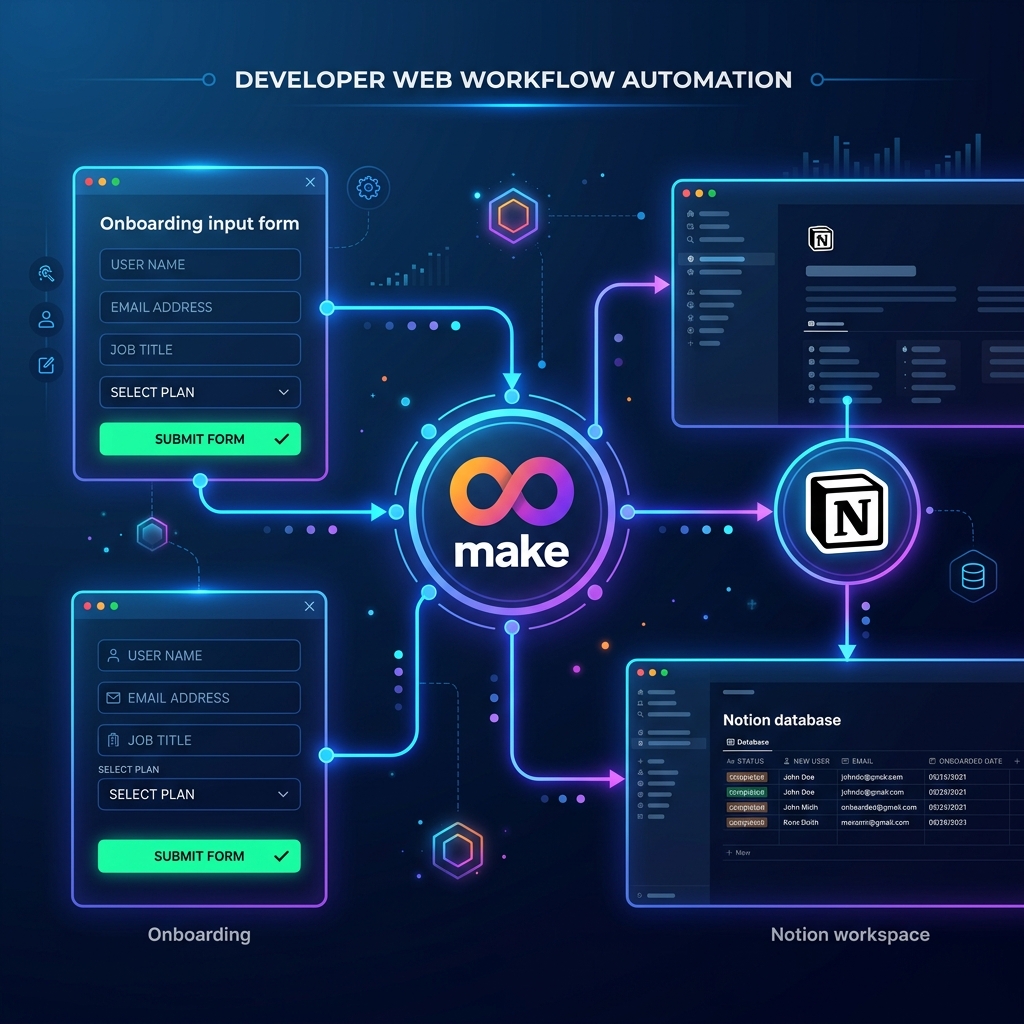
ক্লায়েন্ট কাজ পেতে তো অনেক কষ্ট করলেন, কিন্তু কাজ পাওয়ার পরের প্রথম ২৪ ঘণ্টা কেমন কাটে আপনার?
ইনভয়েস তৈরি করা, ইমেইল পাঠানো, Notion বোর্ড রেডি করা, কাজের ট্র্যাকিং ড্যাশবোর্ড শেয়ার করা—এই সব অ্যাডমিন কাজ করতেই ২-৩ ঘণ্টা চলে যায়।
এটিকে আমরা বলি "অপারেশনাল ড্র্যাগ (Operational Drag)"। এটি আপনার ক্রিয়েটিভ এনার্জি নষ্ট করে। অথচ এই পুরো প্রসেসটি কোনো কোডিং ছাড়াই ১০০% অটোমেট করা সম্ভব।
আজকে আমরা দেখব কীভাবে আপনি কোনো কোডিং ব্যাকগ্রাউন্ড ছাড়াই একটি স্মুথ, অটোমেটেড ক্লায়েন্ট অনবোর্ডিং ফানেল সেটআপ করবেন।
১. লুপ হোল: ম্যানুয়াল কাজের বড় খাটুনি
আমি যখন ২০০৯-২০১০ এর দিকে শুরু করেছিলাম, কোনো নতুন ক্লায়েন্ট এলে আমার পুরো দিন শেষ হয়ে যেত। প্রতিবার নিজে গিয়ে ওয়ার্ড ফাইলে ইনভয়েস বানাতাম, সেটা পিডিএফ করে ইমেইলে পাঠাতাম, ক্লায়েন্টের জন্য Trello-তে ম্যানুয়ালি বোর্ড তৈরি করতাম।
এখন ২০২৬ সালে দাঁড়িয়ে আপনি যদি এই কাজগুলো ম্যানুয়ালি করেন, তবে আপনি আসলে যুগের পেছনে পড়ে আছেন। আপনার পুরো সার্ভিস ডেলিভারিকে একটি অটোমেটেড মেশিনের মতো রান করাতে হবে। ক্লায়েন্ট পেমেন্ট করবে, আর ব্যাকগ্রাউন্ডে পুরো অনবোর্ডিং প্রসেসটি নিজে নিজে রান করবে।
২. নো-কোড আর্কিটেকচার (Make.com vs Zapier)
ক্লায়েন্ট অনবোর্ডিং ফ্লোর জন্য আমরা ব্যবহার করব Make.com (আগে যার নাম ছিল Integromat)। Make.com এর ভিজ্যুয়াল লজিক Zapier-এর চেয়ে অনেক সস্তা এবং মাল্টি-স্টেপ ওয়ার্কফ্লোর জন্য অনেক বেটার।
আমাদের অটোমেটেড ফ্লোটি দেখতে নিচের মতো হবে:
- Trigger: ক্লায়েন্ট Stripe, Lemonsqueezy বা আপনার পেমেন্ট গেটওয়েতে পে করবে।
- Action 1 (Invoice): automatically একটি প্রফেশনাল ইনভয়েস জেনারেট হয়ে ক্লায়েন্টের ইমেইলে চলে যাবে।
- Action 2 (Workspace Creation): Notion-এর একটি ক্লায়েন্ট পোর্টাল টেম্পলেট ডুপ্লিকেট হয়ে নতুন নামে সেভ হবে।
- Action 3 (Communication): আপনার টিমের Slack বা Discord চ্যানেলে একটি নোটিফিকেশন আসবে এবং ক্লায়েন্টকে একটি ওয়েলকাম ইমেইল পাঠানো হবে যেখানে Notion-এর পোর্টাল লিঙ্কটি থাকবে।
৩. স্টেপ-বাই-স্টেপ সেটআপ গাইড
- স্টেপ ১ (Trigger সেটআপ): Make.com এ গিয়ে একটি নতুন সিনারিও বানান। প্রথম মডিউল হিসেবে 'Stripe (Watch Events)' বা আপনার পেমেন্ট প্রোভাইডার অ্যাড করুন।
- স্টেপ ২ (Notion ডুপ্লিকেশন):** Notion মডিউল অ্যাড করে 'Create Page from Template' সিলেক্ট করুন। এটি আপনার মাস্টার অনবোর্ডিং টেম্পলেটকে ডুপ্লিকেট করবে।
- স্টেপ ৩ (Gmail/Outlook Integration): Make-এ ইমেইল মডিউল যুক্ত করুন। এখানে একটি কাস্টম টেম্পলেট ব্যবহার করুন:
"Hey [Client Name], payment received! Here is your custom Notion Portal link: [Notion Link]. Let's start the project!"
- স্টেপ ৪ (Slack Notification): Slack মডিউলের মাধ্যমে আপনার ফোনে পুশ নোটিফিকেশন পাঠান, যাতে পেমেন্ট আসার সাথে সাথে আপনি নোটিফাইড হন।
৪. বাউন্ডারি ও বেস্ট প্র্যাক্টিসেস
- ইনস্ট্যান্ট টেস্ট: Make-এ সিনারিওটি রান করার পর ডামি ডাটা দিয়ে ১ ডলারের টেস্ট পেমেন্ট করে ভেরিফাই করুন সব মডিউল টিকটাক কাজ করছে কি না।
- ফলব্যাক প্ল্যান: কোনো কারণে Notion API বা Gmail API ড্রপ করলে যেন আপনার সিনারিও এরর দিয়ে স্টপ না হয়, এর জন্য Make-এ
Ignore errorবাResumeহ্যান্ডলার এড করুন। - হিউম্যান টাচ: অটোমেশনের মানে এই নয় যে আপনি রোবট হয়ে যাবেন। অনবোর্ডিং ইমেইলগুলোর ভাষা এমন রাখুন যেন মনে হয় আপনি নিজেই টাইপ করে পাঠিয়েছেন।
পরবর্তী পর্বে আমরা দেখব কীভাবে একটি সিঙ্গেল আর্টিকেল থেকে এআই দিয়ে ৫টি সোশ্যাল মিডিয়া প্ল্যাটফর্মের জন্য কনটেন্ট জেনারেট করবেন এবং সম্পূর্ণ অটোমেটেড উপায়ে তা শিডিউল করবেন।
ধন্যবাদ সবাইকে।
এই সিরিজের অন্যান্য পর্বগুলো:
- 📌 পর্ব ১ (আপনি এখানে আছেন): No-Code Onboarding: ক্লায়েন্ট অনবোর্ডিং অটোমেশন দিয়ে হ্যাসেল কমানোর উপায়
- 🔗 পর্ব ২: AI Social Media Engine: একটি আর্টিকেল থেকে ৫টি সোশ্যাল মিডিয়া পোস্ট জেনারেট ও শিডিউলিং
- 🔗 পর্ব ৩: Automated Lead Generation: স্ক্র্যাপিং এবং এআই কোয়ালিফিকেশন দিয়ে প্রিমিয়াম লিড লিস্ট তৈরি
- 🔗 পর্ব ৪: AI Assistant: এআই ইনবক্স ম্যানেজার দিয়ে প্রায়োরিটি রিপ্লাই এবং নোটিফিকেশন সেটআপ